





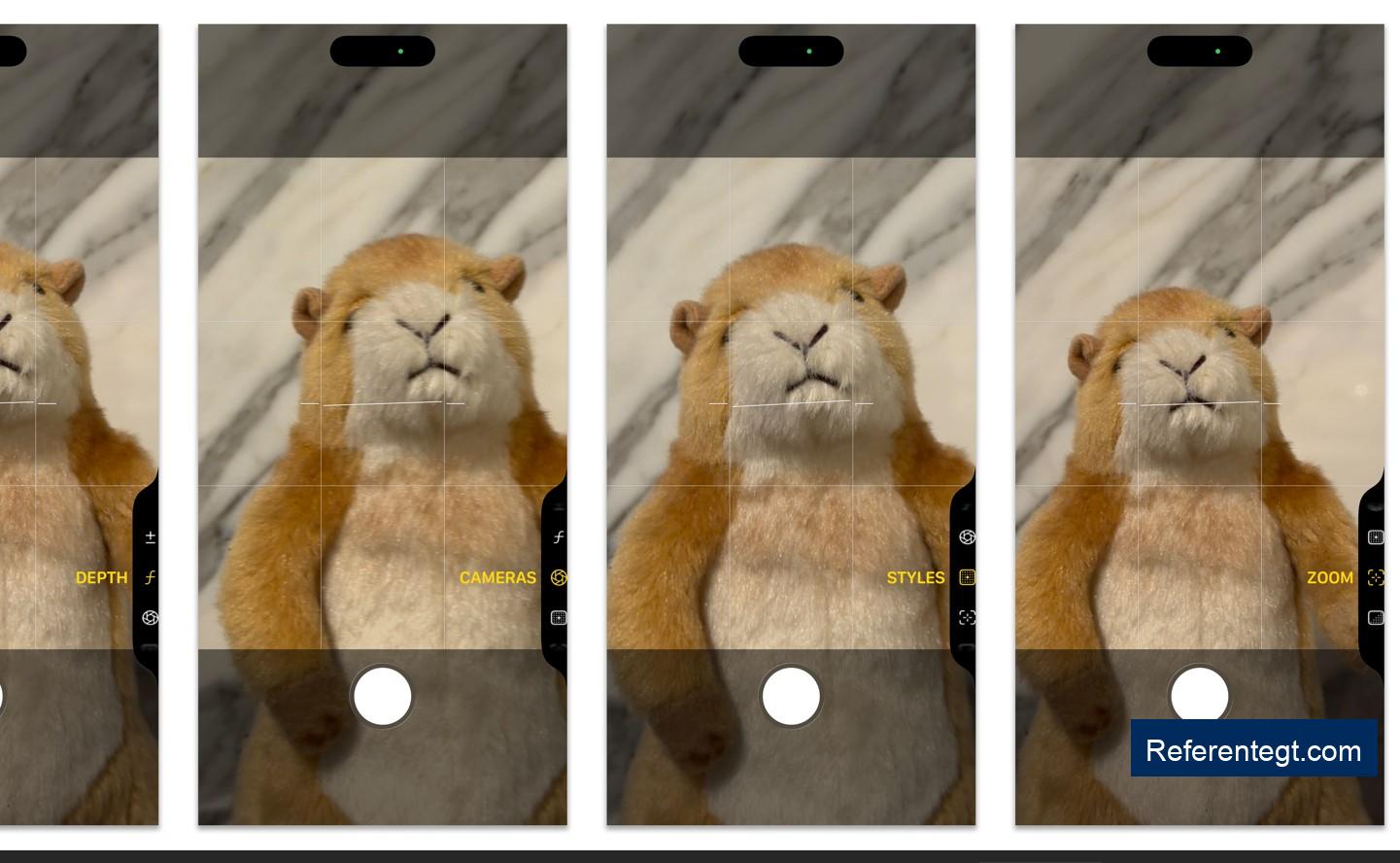
Con la llegada de teléfonos equipados con múltiples cámaras que ofrecen resoluciones de 48, 50 e incluso 200 megapíxeles, el software de las cámaras ha evolucionado, incorporando controles y funciones más sofisticadas. Algunos modelos incluso integran inteligencia artificial para mejorar la experiencia fotográfica.
Si no ha tenido la oportunidad de explorar la última actualización de la aplicación o si ha adquirido un nuevo dispositivo, aquí le mostramos cómo localizar las herramientas necesarias para capturar fotos y videos de calidad superior. (Tenga en cuenta que las opciones pueden variar según el modelo de su teléfono. Los ejemplos que se presentarán se realizaron con un iPhone 17 Pro Max y un Google Pixel 10 Pro).
Cámara de iOS de Apple
Este año, Apple ha renovado la aplicación Cámara que viene preinstalada en su iPhone con el nuevo sistema operativo iOS 26, por lo que el primer paso es descubrir la ubicación de todas las funciones actualizadas.
En la parte inferior central de la interfaz, ahora encontrará dos botones: Vídeo y Foto. Al seleccionar cualquiera de ellos, se desplegará un menú emergente.
Al seleccionar Foto, podrá modificar la exposición, la relación de aspecto, el flash y otros parámetros de las imágenes. Si elige Video, tendrá acceso a configuraciones como la velocidad de fotogramas, resolución y otros controles. (También puede acceder a estas opciones desde la pequeña fila de íconos en la esquina superior derecha de la pantalla).
Dentro del menú Foto, tiene la opción de seleccionar un filtro de ‘estilo’ fotográfico que desee aplicar a la imagen que va a capturar, como colores vibrantes o blanco y negro. También encontrará los ajustes del temporizador de la cámara para establecer un retardo en el obturador y poder aparecer en las fotos familiares.
¿Se pregunta dónde se encuentran las opciones de fotos panorámicas, retratos, videos, cámara rápida y otros modos de disparo? Simplemente deslice el dedo sobre Video o Foto para acceder al menú de modos.
Puede cambiar de objetivo tocando los números en la parte inferior de la ventana que corresponden a los objetivos gran angular, principal y teleobjetivo. El ícono de la flor continúa indicando el modo macro para capturas de primer plano.
En el iPhone 16 y modelos posteriores, puede hacer un acercamiento utilizando el botón de control de la cámara, que se encuentra en la parte inferior derecha del dispositivo. Puede tocar y deslizar el dedo por las opciones del objetivo, o hacer doble clic en el botón Control de Cámara para acceder rápidamente a Estilos, Exposición y otros ajustes.
Puede personalizar el botón de Control de la cámara, así como otras funciones; tan solo tiene que ir a Ajustes y seleccionar Cámara. En los ajustes de la Cámara, puede elegir la resolución que prefiera para sus fotos y videos, y el objetivo predeterminado que se utilizará al abrir la aplicación, e incluso optar por un aviso de limpieza del objetivo cuando el software detecte una mancha.
Si tiene unos AirPods de última generación de Apple conectados a su iPhone, dirígete a la pantalla principal de Ajustes y selecciona AirPods para acceder a los controles relacionados con la cámara. Con estos, podrá utilizar el control táctil en el extremo del auricular para tomar una fotografía, iniciar un video o usar los AirPods como micrófono de grabación.
Cámara Pixel de Google
La aplicación Cámara de Google Pixel también recibió una actualización este año, aunque algunas características están disponibles únicamente en los modelos más recientes de Pixel, como la herramienta Camera Coach en el Pixel 10 Pro, que utiliza el software Gemini AI de la compañía para ofrecer sugerencias de composición. (Si no tiene un Pixel, muchos fabricantes de teléfonos Android ofrecen su propio software y guías, como la aplicación de cámara de Samsung para sus dispositivos Galaxy y la Moto Camera 3 de Motorola).
La aplicación Cámara de Pixel presenta la mayoría de sus controles en pantalla —como aquellos que permiten seleccionar un modo de disparo— al tocar el ícono de la cámara o la videocámara en la parte inferior. El ícono ubicado en la esquina inferior derecha de la pantalla contiene controles manuales para ajustes como la exposición, el enfoque y la velocidad de obturación.
Toque el ícono de Ajustes en la esquina inferior izquierda de la pantalla de la Cámara para acceder a los controles General y Pro, que varían según el modo de disparo seleccionado y el modelo de Pixel. La pestaña Pro ofrece opciones para la resolución de la imagen, el tipo de archivo y la selección del objetivo. Toque el ícono de los tres puntos para acceder a configuraciones adicionales, como fotografía nocturna, mejora del color y notificación de lente sucia.
El temporizador se encuentra en los ajustes generales, pero una alternativa para las fotos grupales es la función ‘Añadirme’. Esta opción permite tomar dos versiones de una foto grupal, una de las cuales incluye su imagen, y luego fusionar ambas en una sola toma.
Si no está seguro de la función de un modo o herramienta, simplemente selecciónelo y toque el ícono con el signo de interrogación en la esquina superior derecha para obtener información adicional.
Tanto Google como Apple ofrecen guías en línea para sus aplicaciones de cámara, y en la web siempre hay consejos disponibles para fotógrafos digitales que desean mejorar sus habilidades.
Explorar los ajustes de la cámara requiere tiempo, pero al final le proporciona un mayor entendimiento y control sobre el aspecto de sus fotos, lo que puede ahorrar tiempo en la edición posterior.
Gracias por acompañarnos hasta el final de esta historia.
Desde Referente Guatemala Creemos que la información también nos ayuda a comprendernos mejor como sociedad y a observar con mayor atención lo que ocurre a nuestro alrededor.